Win10系统怎么设置安全中心不扫描某个指定的文件夹?
作者:本站作者 人气:大家都知道Win10自带的安全防护功能非常给力,在察觉到有病毒威胁的时候,会帮助用户快速地把文件给删除,但是有时候其实是误删,大家想知道怎么设置安全功能不来扫描某个文件夹,下面源码搜藏网小编来讲讲具体方法。
Win10系统怎么设置安全中心不扫描某个指定的文件夹
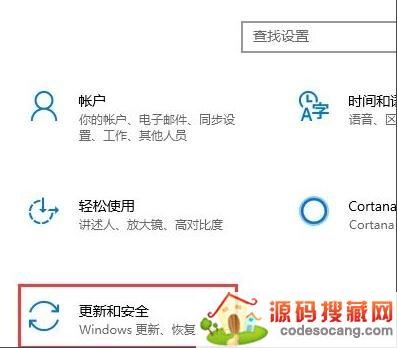
1、在win10操作系统桌面,点击左下角开始菜单按钮,选择齿轮状的设置选项,然后点击更新和安全选项。
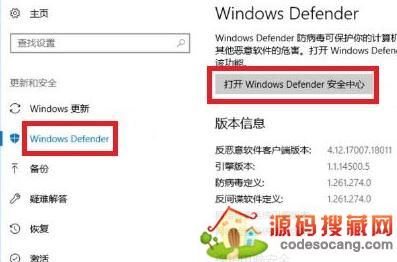
2、在更新和安全界面,先后点击Windows Defender-开启Windows Defender安全中心按钮进入。
3、进入Windows Defender安全中心界面,点击病毒和威胁防护-病毒和威胁防护设置选项进入。

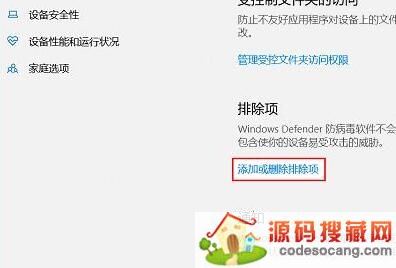
4、点击添加或删除排除项选项进入。
5、在弹出的对话框,点击文件或文件夹开展添加就可以了。
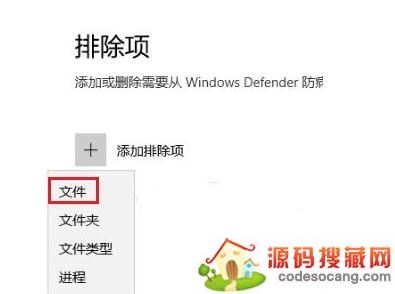
添加某个文件或文件夹后,就变成了信赖的白名单,系统的安全功能就不会去扫描里面是否有病毒,也就不会误删啦。
以上就是Win10系统怎么设置安全中心不扫描某个指定的文件夹?的详细内容,更多关于Win10不让安全中心扫描某个文件夹的资料请关注源码搜藏网其它相关文章!
加载全部内容
 道家经典V1.2.5
 Quick MCCV1.0.4
 异界之极品奶爸
 爆漫王(全彩首发)V2.4.3
 123外卖网V3.0.5
 北斗定位V22.5
 电子市场
电子市场 中国银行V8.0.5