Win11怎么删除新加的磁盘?Win11删除磁盘分区操作步骤
作者:本站作者 人气:怎么删除新加的磁盘?有部分用户一开始设置了很多磁盘分区,导致很多磁盘都没有用上,为了不浪费磁盘空间,就想要将多余的磁盘分区删除,那么应该如何操作呢?下面教给大家操作方法,大家可以去尝试看看。
具体操作如下:
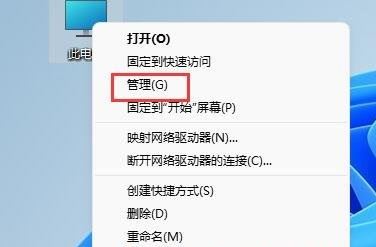
1、桌面右键点击此电脑,在打开的菜单项中,选择管理;
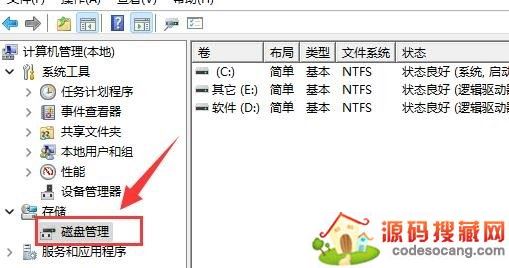
2、计算机管理窗口,左侧点击展开存储,然后选择下方的磁盘管理;
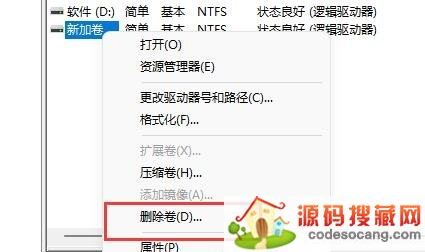
3、找到并选择想要删除的分区,点击右键,在打开的菜单项中,选择删除卷;
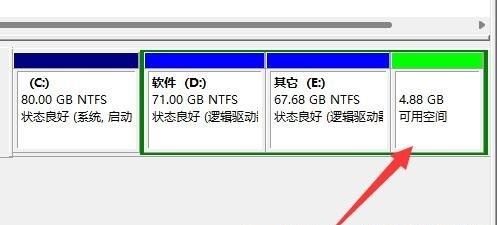
4、确认删除以后,可以看到原本的分区已经变成可用空间了;
5、电脑硬盘取消分区,可以把这部分没有分配的可用空间分给剩下的磁盘。
以上就是小编为大家带来的Win11删除磁盘分区操作步骤,希望对大家有所帮助,更多相关内容请继续关注源码搜藏网。
相关阅读:
加载全部内容
 道家经典V1.2.5
 Quick MCCV1.0.4
 异界之极品奶爸
 爆漫王(全彩首发)V2.4.3
 123外卖网V3.0.5
 北斗定位V22.5
 电子市场
电子市场 中国银行V8.0.5