首页

源码搜藏网

首页 > 开发教程 > IT博文 > 大话互联网 >

Photoshop打造超酷的眼球教程

创建时间:2015-02-07 11:13  

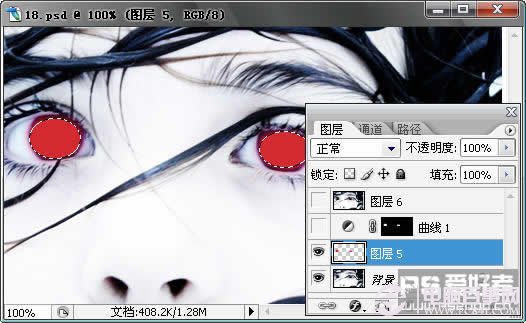
Photoshop打造超酷的眼球教程操作上并复杂,首先打开图片,新建一层,用套索工具把眼球选出,然后选一种颜色填充,我这里选的是暗红色。

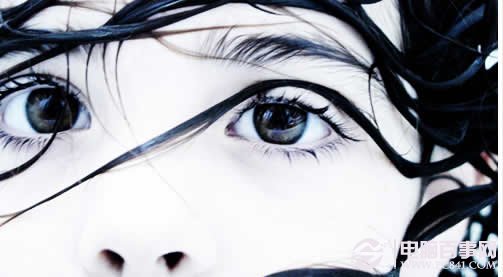
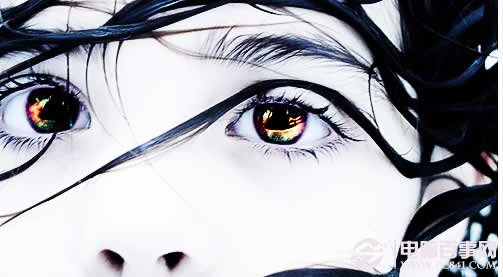
人的眼睛对于一个人的形象是非常重要的,今天百事网小编为大家分享一个Photoshop打造超酷的眼球教程,话不多说先看原图和对比图,如下图所示。
Photoshop打造超酷的眼球教程
  Photoshop打造超酷的眼球教程

下面是Photoshop打造超酷的眼球教程过程,感兴趣的朋友,快来学习一下吧。

1.打开图片,新建一层,用套索工具把眼球选出,然后选一种颜色填充,我这里选的是暗红色.
Photoshop打造超酷的眼球教程

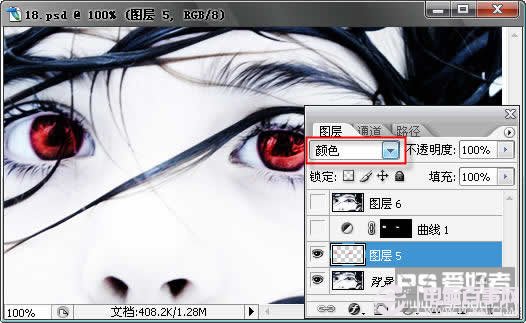
2.把图层1的混合模式设为颜色.

Photoshop打造超酷的眼球教程

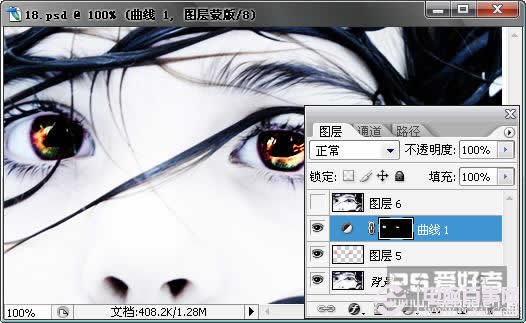
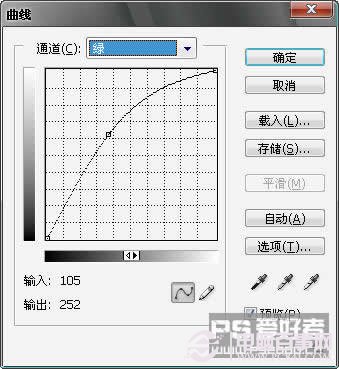
3.现在虽然上了色,但眼睛还是无神,下面我们用曲线调整效果就出来了.

Photoshop打造超酷的眼球教程

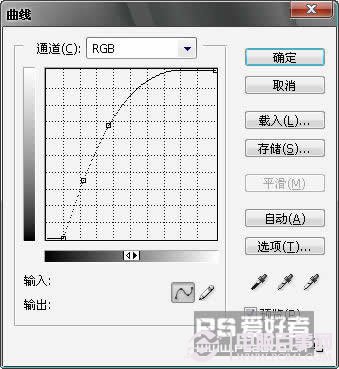
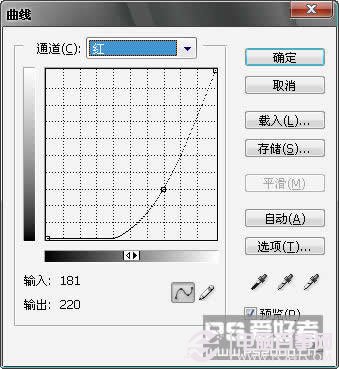
曲线调整参数:

Photoshop打造超酷的眼球教程
  Photoshop打造超酷的眼球教程
  Photoshop打造超酷的眼球教程

4.最后按Ctl+Alt+Shift+E做一个盖印层,然后锐化一下就OK了.
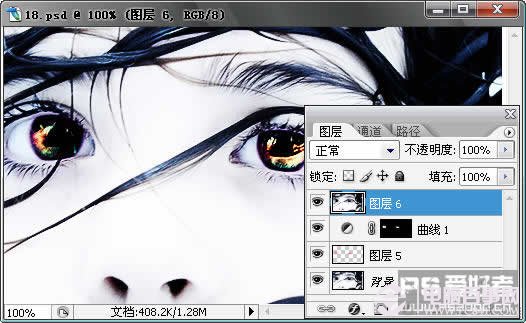
Photoshop打造超酷的眼球教程

 以上就是Photoshop打造超酷的眼球教程,对于美化人物形象,PS修饰人物眼睛是非常重要的。

上一篇:QQ黄钻怎么充值开通?2种QQ黄钻充值方法
下一篇:Photoshop制作涂鸦风格的粉笔字教程

相关内容

热门推荐